Baixe o app QRtimer
Um toque e ele está na sua tela inicial. Sem loja, nada para atualizar, menos de 2 MB.
O app está instalado neste aparelho. Abra pela tela inicial.
Android, iPhone, iPad, Windows, Mac e Chromebook.
Como instalar no seu aparelho
Ajuda passo a passo para cada celular, tablet e computador
Celular ou tablet AndroidChrome, Samsung Internet, Edge ou OperaSeu aparelho
- Abra o QRtimer no Chrome (ou Samsung Internet) e toque em Instalar app no topo desta página, se aparecer.
- Sem botão? No Chrome, toque nos três pontos ⋮ no canto superior direito e depois em Instalar app (em alguns celulares: Adicionar à tela inicial > Instalar).
- No Samsung Internet, toque no menu ☰ embaixo e depois em Adicionar página a > Tela inicial.
- Confirme em Instalar. O ícone do QRtimer aparece na tela inicial e na lista de apps.
iPhone ou iPadSafari (Chrome e Edge também funcionam a partir do iOS 16.4)Seu aparelho
- Abra esta página no Safari.
- Toque no botão Compartilhar: o quadrado com uma seta para cima, embaixo da tela no iPhone ou em cima no iPad.
- Role a lista e toque em Adicionar à Tela de Início. Se não aparecer, toque em Editar Ações embaixo e adicione.
- Deixe "Abrir como App Web" ativado e toque em Adicionar no canto superior direito.
Computador Windows, Mac, Chromebook ou LinuxGoogle Chrome ou Microsoft EdgeSeu aparelho
- Clique em Instalar app nesta página, se aparecer.
- Ou clique no ícone de instalação (uma tela com uma seta para baixo) no fim da barra de endereço.
- Ou abra o menu do navegador ⋮ e escolha Transmitir, salvar e compartilhar > Instalar página como app (Chrome), ou Apps > Instalar este site como um app (Edge).
- O app abre em uma janela própria e pode ser fixado na barra de tarefas ou no Dock.
Mac com SafarimacOS Sonoma (14) ou mais recenteSeu aparelho
- Abra esta página no Safari.
- Escolha Arquivo > Adicionar ao Dock (ou clique em Compartilhar na barra de ferramentas e depois em Adicionar ao Dock).
- Clique em Adicionar. O app abre pelo Dock em uma janela própria.
FirefoxO Firefox em computadores não instala apps da webSeu aparelho
- No Android, toque no menu ⋮ e escolha Adicionar à tela inicial (ou Instalar).
- No computador, copie o link abaixo e abra no Chrome ou Edge para instalar, ou continue usando no Firefox como site: tudo funciona igual.
Aberto pelo WhatsApp, Facebook, Instagram ou outro appO navegador dentro desses apps não instala appsSeu aparelho
- Toque no menu (⋮ ou ···) no canto e escolha Abrir no navegador, Abrir no Chrome ou Abrir no Safari.
- Não tem essa opção? Copie o link abaixo e cole no Chrome (Android) ou Safari (iPhone).
- Depois siga os passos para o seu celular nesta página.
Por que instalar
Na sua tela inicial
Um toque abre seus eventos e sessões, em tela cheia, sem a barra de endereço do navegador.
Funciona com sinal fraco
Páginas já abertas carregam sem conexão, e os registros na entrada feitos offline são enviados quando o sinal volta.
Câmera pronta
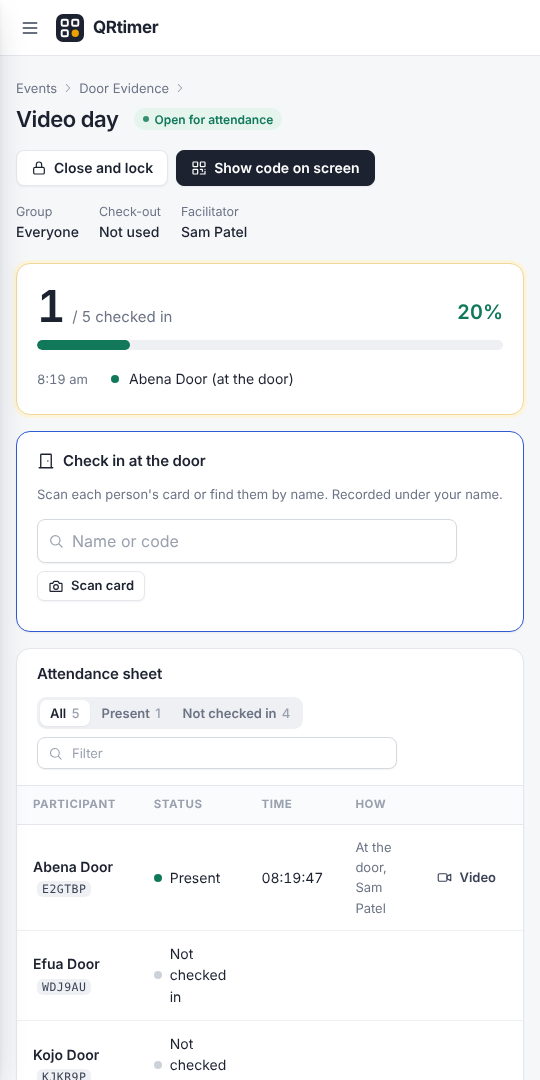
Registre pessoas na entrada, tire fotos de referência e grave vídeos curtos como prova.
Sempre atualizado
Não há nada para baixar de uma loja nem atualizações para instalar: você sempre tem a versão mais recente.
Os participantes não precisam do app. Eles registram presença lendo o QR code da sessão com a câmera do celular.
Perguntas sobre o app
O app QRtimer está no Google Play ou na App Store?
Não. Ele é instalado direto pelo navegador em poucos segundos, então não há loja, nem conta para criar lá, nem nada para aprovar. É o mesmo app em todos os aparelhos e ele se atualiza sozinho.
Quem precisa instalar o app?
Sua equipe: proprietários, administradores, gerentes de programa e facilitadores que conduzem sessões, registram pessoas na entrada, tiram fotos e gravam vídeos. Os participantes não precisam: eles leem o QR code com a câmera do celular.
O que o app tem de melhor que o navegador?
Ele abre por um ícone na tela inicial, em tela cheia sem a barra de endereço, e inicia mais rápido. Páginas já abertas antes funcionam sem sinal, e os registros na entrada feitos offline ficam no celular e são enviados quando a conexão volta.
Quanto espaço ele ocupa?
Normalmente menos de 2 MB, bem menos que um app de loja. As fotos e vídeos que você grava são enviados e removidos do armazenamento do app.
Como atualizo o app?
Não precisa. Cada vez que abre com conexão, ele procura a versão mais recente. Feche e abra de novo para ter certeza de que está com a última.
Por que não vejo Instalar app?
Os motivos mais comuns: a página foi aberta dentro do WhatsApp, Facebook ou outro app (abra no Chrome ou Safari); você está em uma janela anônima; o app já está instalado (procure na tela inicial ou na lista de apps); ou o navegador não instala apps, como o Firefox no computador. No Android, o Chrome às vezes só mostra o botão depois que você usa o site por um tempo: siga os passos pelo menu.
Como removo o app?
Como qualquer outro app: toque e segure o ícone e escolha Remover ou Desinstalar. No computador, abra o app e use o menu dele para desinstalar. Sua conta e seus registros continuam seguros online.
Realize sua próxima sessão com uma lista de presença em que você pode confiar.
Configure um evento, importe sua lista e abra a presença em cerca de dez minutos. Grátis no seu primeiro evento.
Comece grátis com o Google