Obtén la aplicación QRtimer
Un toque y está en tu pantalla de inicio. Sin tienda, nada que actualizar, menos de 2 MB.
La aplicación está instalada en este dispositivo. Ábrela desde tu pantalla de inicio.
Android, iPhone, iPad, Windows, Mac y Chromebook.
Cómo instalarla en tu dispositivo
Ayuda paso a paso para cada teléfono, tableta y ordenador
Teléfono o tableta AndroidChrome, Samsung Internet, Edge u OperaTu dispositivo
- Abre QRtimer en Chrome (o Samsung Internet) y toca Instalar aplicación en la parte superior de esta página, si lo ves.
- ¿No hay botón? En Chrome, toca los tres puntos ⋮ arriba a la derecha y luego Instalar aplicación (en algunos teléfonos: Añadir a pantalla de inicio > Instalar).
- En Samsung Internet, toca el menú ☰ abajo y luego Añadir página a > Pantalla de inicio.
- Confirma con Instalar. El icono de QRtimer aparece en tu pantalla de inicio y en tu lista de aplicaciones.
iPhone o iPadSafari (Chrome y Edge también funcionan desde iOS 16.4)Tu dispositivo
- Abre esta página en Safari.
- Toca el botón Compartir: el cuadrado con una flecha hacia arriba, abajo en el iPhone o arriba en el iPad.
- Desplázate por la lista y toca Añadir a pantalla de inicio. Si no aparece, toca Editar acciones abajo y añádelo.
- Deja activado «Abrir como app web» y toca Añadir arriba a la derecha.
Ordenador Windows, Mac, Chromebook o LinuxGoogle Chrome o Microsoft EdgeTu dispositivo
- Haz clic en Instalar aplicación en esta página, si lo ves.
- O haz clic en el icono de instalar (una pantalla con una flecha hacia abajo) al final de la barra de direcciones.
- O abre el menú del navegador ⋮ y elige Enviar, guardar y compartir > Instalar página como aplicación (Chrome), o Aplicaciones > Instalar este sitio como una aplicación (Edge).
- La aplicación se abre en su propia ventana y puede anclarse a la barra de tareas o al Dock.
Mac con SafarimacOS Sonoma (14) o posteriorTu dispositivo
- Abre esta página en Safari.
- Elige Archivo > Añadir al Dock (o haz clic en Compartir en la barra de herramientas y luego Añadir al Dock).
- Haz clic en Añadir. La aplicación se abre desde el Dock en su propia ventana.
FirefoxFirefox en ordenadores no puede instalar aplicaciones webTu dispositivo
- En Android, toca el menú ⋮ y elige Añadir a pantalla de inicio (o Instalar).
- En un ordenador, copia el enlace de abajo y ábrelo en Chrome o Edge para instalarla, o sigue usándola en Firefox como sitio web: todo funciona igual.
Abierta desde WhatsApp, Facebook, Instagram u otra aplicaciónEl navegador dentro de estas aplicaciones no puede instalar aplicacionesTu dispositivo
- Toca el menú (⋮ o ···) en la esquina y elige Abrir en el navegador, Abrir en Chrome o Abrir en Safari.
- ¿No aparece esa opción? Copia el enlace de abajo y pégalo en Chrome (Android) o Safari (iPhone).
- Después sigue los pasos para tu teléfono en esta página.
Por qué instalarla
En tu pantalla de inicio
Un toque abre tus eventos y sesiones, a pantalla completa, sin la barra de direcciones del navegador.
Funciona con poca señal
Las páginas que ya abriste cargan sin conexión, y los registros en la entrada hechos sin conexión se envían cuando vuelve la señal.
Cámara lista
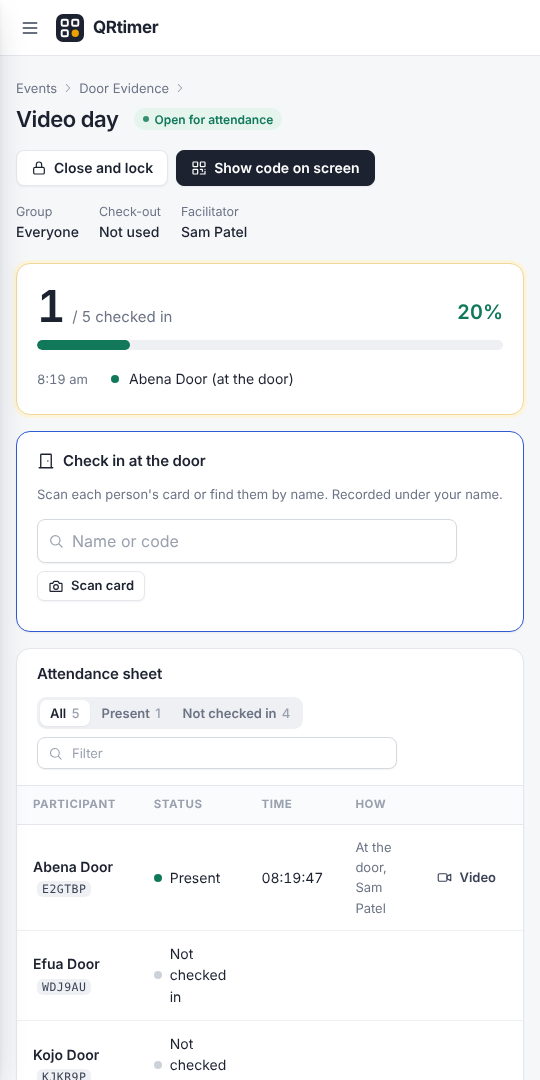
Registra a la gente en la entrada, toma fotos de referencia y graba vídeos cortos como prueba.
Siempre actualizada
No hay nada que descargar de una tienda ni actualizaciones que instalar: siempre tienes la última versión.
Los participantes no necesitan la aplicación. Registran su asistencia escaneando el código QR de la sesión con la cámara del teléfono.
Preguntas sobre la aplicación
¿La aplicación QRtimer está en Google Play o en la App Store?
No. Se instala directamente desde tu navegador en unos segundos, así que no hay tienda, ni cuenta que crear allí, ni nada que aprobar. Es la misma aplicación en todos los dispositivos y se actualiza sola.
¿Quién necesita instalar la aplicación?
Tu equipo: propietarios, administradores, responsables de programa y facilitadores que dirigen sesiones, registran a la gente en la entrada, toman fotos y graban vídeos. Los participantes no la necesitan: escanean el código QR con la cámara del teléfono.
¿Qué tiene de mejor la aplicación frente al navegador?
Se abre desde un icono en tu pantalla de inicio, a pantalla completa sin la barra de direcciones, y arranca más rápido. Las páginas que ya abriste se abren sin señal, y los registros en la entrada hechos sin conexión se guardan en el teléfono y se envían cuando vuelve la conexión.
¿Cuánto espacio ocupa?
Normalmente menos de 2 MB, mucho menos que una aplicación de tienda. Las fotos y vídeos que grabas se suben y se eliminan del almacenamiento de la aplicación.
¿Cómo actualizo la aplicación?
No hace falta. Cada vez que se abre con conexión, busca la última versión. Ciérrala y vuelve a abrirla para asegurarte de tener la más reciente.
¿Por qué no veo Instalar aplicación?
Los motivos habituales: la página se abrió dentro de WhatsApp, Facebook u otra aplicación (ábrela en Chrome o Safari); estás en una ventana privada o de incógnito; la aplicación ya está instalada (búscala en tu pantalla de inicio o lista de aplicaciones); o el navegador no puede instalar aplicaciones, como Firefox en un ordenador. En Android, Chrome a veces muestra el botón solo después de usar el sitio un rato: sigue los pasos del menú.
¿Cómo elimino la aplicación?
Como cualquier otra aplicación: mantén pulsado el icono y elige Eliminar o Desinstalar. En un ordenador, abre la aplicación y usa su menú para desinstalarla. Tu cuenta y tus registros siguen seguros en línea.
Dirige tu próxima sesión con una lista de asistencia en la que puedas confiar.
Crea un evento, importa tu lista y abre la asistencia en unos diez minutos. Gratis para tu primer evento.
Empieza gratis con Google