Obtenir l'application QRtimer
Une touche et elle est sur votre écran d'accueil. Sans boutique, rien à mettre à jour, moins de 2 Mo.
L'application est installée sur cet appareil. Ouvrez-la depuis votre écran d'accueil.
Android, iPhone, iPad, Windows, Mac et Chromebook.
Comment l'installer sur votre appareil
Aide pas à pas pour chaque téléphone, tablette et ordinateur
Téléphone ou tablette AndroidChrome, Samsung Internet, Edge ou OperaVotre appareil
- Ouvrez QRtimer dans Chrome (ou Samsung Internet) et touchez Installer l'application en haut de cette page, si vous le voyez.
- Pas de bouton ? Dans Chrome, touchez les trois points ⋮ en haut à droite, puis Installer l'application (sur certains téléphones : Ajouter à l'écran d'accueil > Installer).
- Dans Samsung Internet, touchez le menu ☰ en bas, puis Ajouter la page à > Écran d'accueil.
- Confirmez avec Installer. L'icône QRtimer apparaît sur votre écran d'accueil et dans la liste de vos applications.
iPhone ou iPadSafari (Chrome et Edge fonctionnent aussi à partir d'iOS 16.4)Votre appareil
- Ouvrez cette page dans Safari.
- Touchez le bouton Partager : le carré avec une flèche vers le haut, en bas de l'écran sur iPhone ou en haut sur iPad.
- Faites défiler la liste et touchez Sur l'écran d'accueil. S'il n'y est pas, touchez Modifier les actions en bas et ajoutez-le.
- Laissez « Ouvrir en tant qu'app web » activé, puis touchez Ajouter en haut à droite.
Ordinateur Windows, Mac, Chromebook ou LinuxGoogle Chrome ou Microsoft EdgeVotre appareil
- Cliquez sur Installer l'application sur cette page, si vous le voyez.
- Ou cliquez sur l'icône d'installation (un écran avec une flèche vers le bas) à droite de la barre d'adresse.
- Ou ouvrez le menu du navigateur ⋮ et choisissez Caster, enregistrer et partager > Installer la page en tant qu'application (Chrome), ou Applications > Installer ce site en tant qu'application (Edge).
- L'application s'ouvre dans sa propre fenêtre et peut être épinglée à la barre des tâches ou au Dock.
Mac avec SafarimacOS Sonoma (14) ou plus récentVotre appareil
- Ouvrez cette page dans Safari.
- Choisissez Fichier > Ajouter au Dock (ou cliquez sur Partager dans la barre d'outils, puis Ajouter au Dock).
- Cliquez sur Ajouter. L'application s'ouvre depuis le Dock dans sa propre fenêtre.
FirefoxFirefox sur ordinateur ne peut pas installer d'applications webVotre appareil
- Sur Android, touchez le menu ⋮ et choisissez Ajouter à l'écran d'accueil (ou Installer).
- Sur ordinateur, copiez le lien ci-dessous et ouvrez-le dans Chrome ou Edge pour l'installer, ou continuez à l'utiliser dans Firefox comme site web : tout fonctionne de la même façon.
Ouvert depuis WhatsApp, Facebook, Instagram ou une autre applicationLe navigateur intégré à ces applications ne peut pas installer d'applicationsVotre appareil
- Touchez le menu (⋮ ou ···) dans le coin et choisissez Ouvrir dans le navigateur, Ouvrir dans Chrome ou Ouvrir dans Safari.
- Pas cette option ? Copiez le lien ci-dessous et collez-le dans Chrome (Android) ou Safari (iPhone).
- Suivez ensuite les étapes pour votre téléphone sur cette page.
Pourquoi l'installer
Sur votre écran d'accueil
Une touche ouvre vos événements et sessions, en plein écran, sans la barre d'adresse du navigateur.
Fonctionne avec un réseau faible
Les pages déjà ouvertes se chargent sans connexion, et les arrivées enregistrées hors ligne à l'entrée sont envoyées au retour du réseau.
Appareil photo prêt
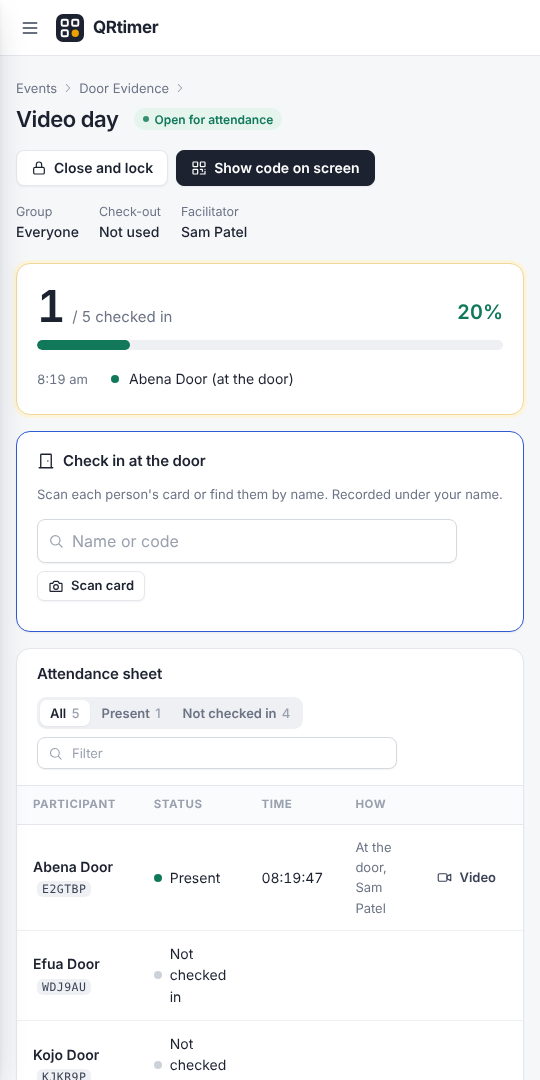
Enregistrez les arrivées à l'entrée, prenez des photos de référence et filmez de courtes vidéos comme preuve.
Toujours à jour
Rien à télécharger dans une boutique ni de mise à jour à installer : vous avez toujours la dernière version.
Les participants n'ont pas besoin de l'application. Ils enregistrent leur présence en scannant le QR code de la session avec l'appareil photo de leur téléphone.
Questions sur l'application
L'application QRtimer est-elle sur Google Play ou l'App Store ?
Non. Elle s'installe directement depuis votre navigateur en quelques secondes : pas de boutique, pas de compte à y créer, rien à approuver. C'est la même application sur tous les appareils et elle se met à jour toute seule.
Qui doit installer l'application ?
Votre équipe : propriétaires, administrateurs, responsables de programme et animateurs qui gèrent les sessions, enregistrent les arrivées à l'entrée, prennent des photos et filment des vidéos. Les participants n'en ont pas besoin : ils scannent le QR code avec l'appareil photo de leur téléphone.
Qu'est-ce que l'application fait de mieux que le navigateur ?
Elle s'ouvre depuis une icône sur votre écran d'accueil, en plein écran sans barre d'adresse, et démarre plus vite. Les pages déjà ouvertes s'affichent même sans réseau, et les arrivées enregistrées hors ligne à l'entrée sont gardées sur le téléphone puis envoyées au retour de la connexion.
Quelle place prend-elle ?
En général moins de 2 Mo, bien moins qu'une application de boutique. Les photos et vidéos que vous enregistrez sont envoyées puis retirées du stockage de l'application.
Comment mettre à jour l'application ?
Vous n'avez rien à faire. À chaque ouverture avec une connexion, elle vérifie la dernière version. Fermez-la et rouvrez-la pour être sûr d'avoir la plus récente.
Pourquoi je ne vois pas Installer l'application ?
Les raisons habituelles : la page a été ouverte dans WhatsApp, Facebook ou une autre application (ouvrez-la plutôt dans Chrome ou Safari) ; vous êtes en navigation privée ; l'application est déjà installée (regardez sur votre écran d'accueil ou dans vos applications) ; ou le navigateur ne peut pas installer d'applications, comme Firefox sur ordinateur. Sur Android, Chrome n'affiche parfois le bouton qu'après un court moment d'utilisation du site : suivez plutôt les étapes par le menu.
Comment supprimer l'application ?
Comme toute autre application : appuyez longuement sur l'icône, puis choisissez Supprimer ou Désinstaller. Sur ordinateur, ouvrez l'application et utilisez son menu pour la désinstaller. Votre compte et vos données restent en sécurité en ligne.
Animez votre prochaine séance avec une liste de présence fiable.
Créez un événement, importez votre liste et ouvrez la présence en une dizaine de minutes. Gratuit pour votre premier événement.
Commencer gratuitement avec Google